
Як уникнути «битих» пікселів при підключенні дисплея через HDMI або DisplayPort

Нові монітори забезпечують високу якість зображення. Однак навіть новий дисплей може демонструвати проблеми після підключення. Користувачі іноді стикаються з артефактами, мерехтінням або так званими «битими» пікселями. У багатьох випадках причина полягає не в самому екрані, а в DisplayPort чи HDMI кабелі, адаптері або некоректному підключенні. Уникнути таких неприємностей допомагає використання якісних аксесуарів. Більше про них читайте в статті.
Чому можуть з’являтися «биті» пікселі при підключенні монітора
Проблеми із зображенням не завжди означають фізичний дефект матриці. Часто це сигнал про помилки у передачі відеосигналу. Розглянемо їх детальніше.
Низька якість HDMI або DisplayPort кабелю
Спочатку варто звернути увагу на кабель DisplayPort чи HDMI. Дешеві або пошкоджені кабелі можуть спотворювати сигнал. Основними причинами проблем є:
- недостатня пропускна здатність кабелю;
- погана ізоляція або екранування;
- механічні пошкодження (перегини, зломи);
- використання надто довгих кабелів без підсилення сигналу.
У результаті на екрані можуть з’являтися «биті» пікселі, смуги або випадкові кольорові точки.

Несумісність портів або адаптерів
Ще одна причина — неправильне використання адаптерів або перехідників. Наприклад, під'єднання пасивних адаптерів там, де потрібні активні.
Як перевірити кабель та підключення дисплея
Щоб визначити джерело проблеми, варто провести діагностику.
Перевірка портів HDMI і DisplayPort
Спочатку потрібно оглянути фізичні роз’єми. Навіть незначне забруднення або люфт може впливати на сигнал. Зверніть увагу на такі моменти:
- чи немає пилу або окислення в портах;
- чи щільно входить кабель;
- чи не пошкоджені контакти;
- чи працює порт з іншим кабелем.
Після цього можна виключити проблему на рівні роз’ємів.
Тестування кабелю на іншому пристрої
Щоб остаточно переконатися у справності кабелю, варто протестувати його в іншій конфігурації. Для цього потрібно:
- Під’єднати кабель до іншого монітора.
- Використати інший комп’ютер або ноутбук.
- Замінити кабель на справний.
- Перевірити різні роздільні здатності та частоти оновлення.
Після такого тестування стає зрозуміло, чи саме кабель є джерелом проблеми.
Як уникнути проблем із зображенням при підключенні дисплея
Декілька простих правил допоможуть уникнути більшості труднощів.
Використання якісних кабелів та адаптерів
Якість аксесуарів впливає на стабільність сигналу. Рекомендується обирати сертифіковані кабелі та уникати дешевих моделей.
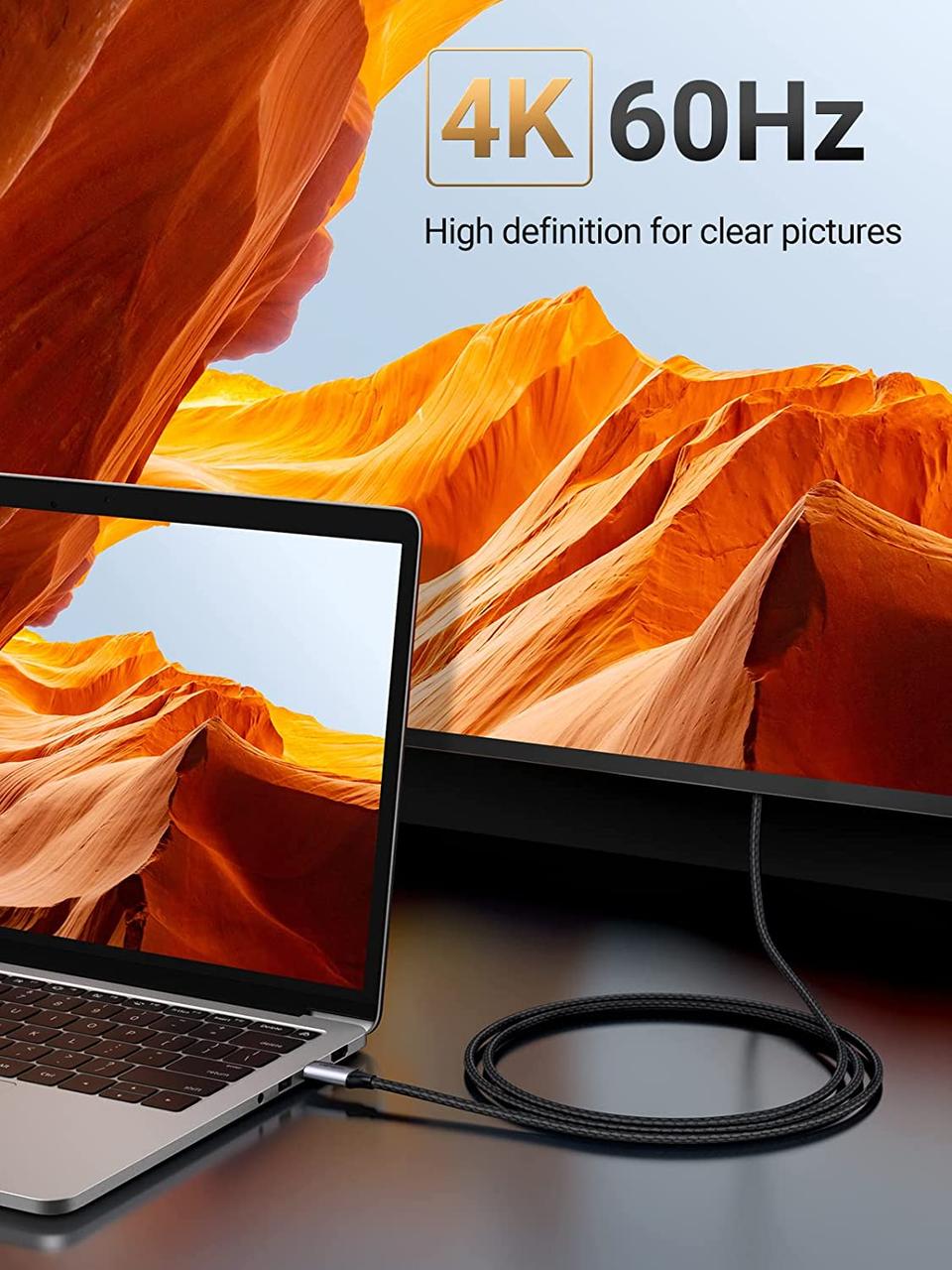
Правильний вибір HDMI або DisplayPort кабелю
Вибір кабелю залежить від параметрів обладнання. Детальніше про це читайте у матеріалі «Який кабель HDMI обрати». При його виборі слід звернути увагу на:
- підтримувану роздільну здатність — Full HD, 4K, 8K;
- частоту оновлення — 60 Гц, 120 Гц, 144 Гц і вище;
- версію стандарту — HDMI 2.0/2.1 або DisplayPort 1.4/2.0;
- довжину кабелю — краще до 2–3 метрів без підсилення.
Замовляйте кабелі для монітора в магазині «Ugreen Україна». З правильно підібраним проводом ви отримаєте стабільне та чітке зображення без будь-яких артефактів.
FAQ
Чи може кабель викликати появу «битих» пікселів?
Так. Неякісний або пошкоджений кабель може спричиняти «биті» пікселі.
Що краще для підключення монітора: HDMI чи DisplayPort?
DisplayPort зазвичай краще підходить для високих частот оновлення та професійного використання. Натомість HDMI є універсальнішим для побутових задач.
Як перевірити, чи справний кабель для монітора?
Найпростіший спосіб — протестувати його з іншим пристроєм або замінити на інший кабель. Після цього варто порівняти результат.
Чому на екрані з’являються артефакти або мерехтіння?
Причини можуть бути різні. Найпоширенішими є слабкий сигнал, несумісність стандартів, проблеми з відеокартою або некоректні налаштування роздільної здатності.


 Як зробити стабільний інтернет на ноутбуці без LAN-портуТонкий ноутбук — легкий, компактний, його зручно брати із собою. Проте вдома або в офісі відсутність LAN-порту іноді створює труднощі. Якщо причина перебоїв у бездротовому з’єднанні, допоможе підключення через Ethernet. Для цього не потрібно змінювати ноутбук, достатньо сумісного USB-адаптера або USB-C хабу з мережевим портом. Читайте детальніше, як зробити стабільний інтернет на ноутбуці без LAN-порту.Повна версія статті
 Аксесуари для продуктивної осені: що купити для роботи без хаосуВосени робочий ритм часто стає щільнішим — повертаються регулярні зустрічі, додаються нові проєкти, а день минає між листуванням, дзвінками та дедлайнами. У такому графіку навіть дрібні незручності забирають увагу. Кабель для зарядки залишається вдома, телефон розряджається перед розмовою, а на столі бракує місця для ноутбука й нотатника. Продуманий набір аксесуарів допомагає зменшити кількість таких ситуацій. Що саме варто мати для продуктивної роботи восени — розповідаємо у статті.Повна версія статті