
Що робити, якщо вас не чують у Zoom — перевіряємо гарнітуру

Ситуація, коли під час онлайн-зустрічі вас не чують, знайома багатьом. Особливо неприємно, коли це стається на важливому дзвінку, вебінарі чи нараді. Найчастіше проблема пов’язана саме з гарнітурою — некоректними налаштуваннями, заблокованим мікрофоном або технічними неполадками. У статті розглянемо покроково, що перевірити і як швидко відновити звук у Zoom.
Як перевірити гарнітуру для розмов у Zoom
Онлайн-зустрічі є важливою частиною нашого робочого та особистого життя. Однак ситуація, коли ви говорите, а колеги чи друзі вас не чують, може будь-кого вивести з рівноваги. Для усунення проблеми варто перевірити найпоширенішу причину — гарнітуру або мікрофон.
Фізичне підключення гарнітури
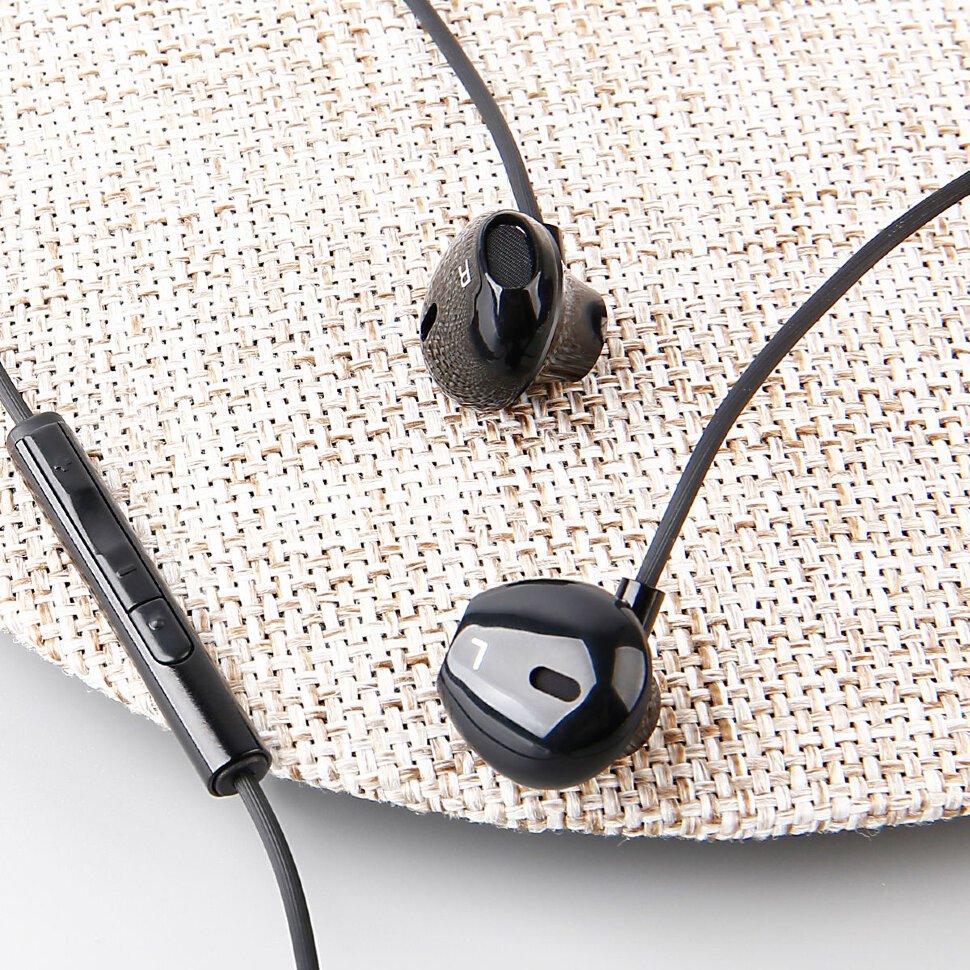
Почніть із найпростішого — огляньте дроти, роз’єми та налаштування самої гарнітури. Переконайтеся, що:
- мікрофон та навушники щільно вставлені у відповідні роз’єми (якщо гарнітура дротова);
- USB-гарнітура коректно підключена й визначається системою;
- на кабелі чи корпусі немає механічних пошкоджень;
- вимикач мікрофона на гарнітурі не переведений у режим Mute.
Багато моделей мають апаратну кнопку відключення мікрофона. Перед переходом до складніших налаштувань її варто перевірити.
Перевірка Zoom
Zoom може «не підхопити» правильний пристрій для запису звуку. Для перевірки:
- Відкрийте Zoom.
- Натисніть на стрілку поруч з іконкою мікрофона.
- У меню Select a Microphone оберіть гарнітуру.
Якщо гарнітура не відображається у списку — проблема, найімовірніше, в системі, а не в самому Zoom.
Дозволи мікрофона у Windows / macOS
Іноді причина — заборона доступу до мікрофона на рівні операційної системи. Перевірте наступне:
- У Windows 10/11. Перейдіть у «Параметри», потім у «Конфіденційність» та «Мікрофон». Дозвольте використання мікрофона для програм, зокрема Zoom.
- У macOS. Відкрийте System Settings, потім Privacy & Security, а далі Microphone. Активуйте дозвіл для Zoom.
Без доступу система просто не дасть застосунку записувати звук.
Рівень гучності та тестування звуку
У Zoom є вбудований тест мікрофона. Це допоможе визначити, чи фіксується ваш голос узагалі. Для цього:
- Перейдіть у Settings пункт Audio.
- У блоці Microphone натисніть Test Mic.
- Промовте кілька слів і перевірте, чи рухається індикатор рівня.
Якщо індикатор не реагує — мікрофон не передає звук. Якщо реагує, але вас не чують співрозмовники, проблема може бути у налаштуваннях зустрічі або шумозаглушенні.
Зайві програми, які використовують мікрофон
Часто мікрофон «займають» інші застосунки, через що Zoom не може його використовувати. Перевірте, чи не запущені одночасно:
- Discord;
- Telegram;
- OBS Studio;
- сторонні програми запису звуку.
Закрийте їх повністю та перезапустіть Zoom.

Драйвери гарнітури
Якщо гарнітура працює нестабільно або система її не бачить, допоможе оновлення драйверів. Для цього потрібно:
- Відкрити «Диспетчер пристроїв» і «Аудіо входи та виходи».
- Оновити драйвер або перевстановити пристрій.
Деякі фірмові Bluetooth гарнітури використовують власне ПЗ. Переконайтеся, що воно встановлене та не блокує звук.
Підіб’ємо підсумки
Коли вас не чують у Zoom, у 90% випадків винні налаштування або зайві програми, які блокують мікрофон. Перевірте підключення, дозволи, тест мікрофона та антивірусні або фірмові програми, що можуть заважати роботі звуку. Якщо ж гарнітура і далі не працює, варто розглянути її заміну. В нашому магазині «Ugreen Україна» можна підібрати відповідну гарнітуру, з якою розмови в Zoom будуть максимально комфортними та продуктивними.


 Як зробити стабільний інтернет на ноутбуці без LAN-портуТонкий ноутбук — легкий, компактний, його зручно брати із собою. Проте вдома або в офісі відсутність LAN-порту іноді створює труднощі. Якщо причина перебоїв у бездротовому з’єднанні, допоможе підключення через Ethernet. Для цього не потрібно змінювати ноутбук, достатньо сумісного USB-адаптера або USB-C хабу з мережевим портом. Читайте детальніше, як зробити стабільний інтернет на ноутбуці без LAN-порту.Повна версія статті
 Аксесуари для продуктивної осені: що купити для роботи без хаосуВосени робочий ритм часто стає щільнішим — повертаються регулярні зустрічі, додаються нові проєкти, а день минає між листуванням, дзвінками та дедлайнами. У такому графіку навіть дрібні незручності забирають увагу. Кабель для зарядки залишається вдома, телефон розряджається перед розмовою, а на столі бракує місця для ноутбука й нотатника. Продуманий набір аксесуарів допомагає зменшити кількість таких ситуацій. Що саме варто мати для продуктивної роботи восени — розповідаємо у статті.Повна версія статті