
Як підключити старий проєктор до сучасного ноутбука

Проєктор — корисний прилад. Його можна використовувати для презентацій, навчання та просто перегляду фільмів. У багатьох досі є старі проєктори. Вони працюють справно, але часто мають неактуальні роз’єми. Як під'єднати старий проєктор до нового ноутбука і які аудіо та відео конвертери для цього потрібні? Розберімо детально.
Які роз’єми мають старі проєктори?
Більшість проєкторів, випущених понад 10-15 років тому, мають один або кілька інтерфейсів. Найчастіше в них використовуються:
- VGA. Найпоширеніший стандарт для передачі аналогового відеосигналу.
- DVI-I або DVI-D. Цифровий або комбінований вихід, який зустрічається у проєкторах середнього класу.
- S-Video. Круглий 4-контактний роз’єм для відео, що колись використовувався у побутовій техніці.
- Композитний відеовихід (жовтий RCA). Простий роз’єм, але з низькою якістю картинки.
Як правило, звук через такі роз’єми не передавався, тому для аудіо використовували окремі кабелі.
Які роз’єми мають сучасні ноутбуки
В більшості нових ноутбуків виробники позбулися VGA і DVI. Замість них в лептопах використовуються такі порти:
- HDMI. Використовується як основний спосіб підключення, адже підтримує одночасну передачу картинки й звуку.
- USB-C з підтримкою DisplayPort або Thunderbolt. Використовується у нових ультрабуках та MacBook.
- Mini DisplayPort. Зустрічається рідко, але іноді присутній у певних моделях ноутбуків.
У зв’язку з цим для підключення старого проєктора скоріш за все доведеться використовувати перехідники.
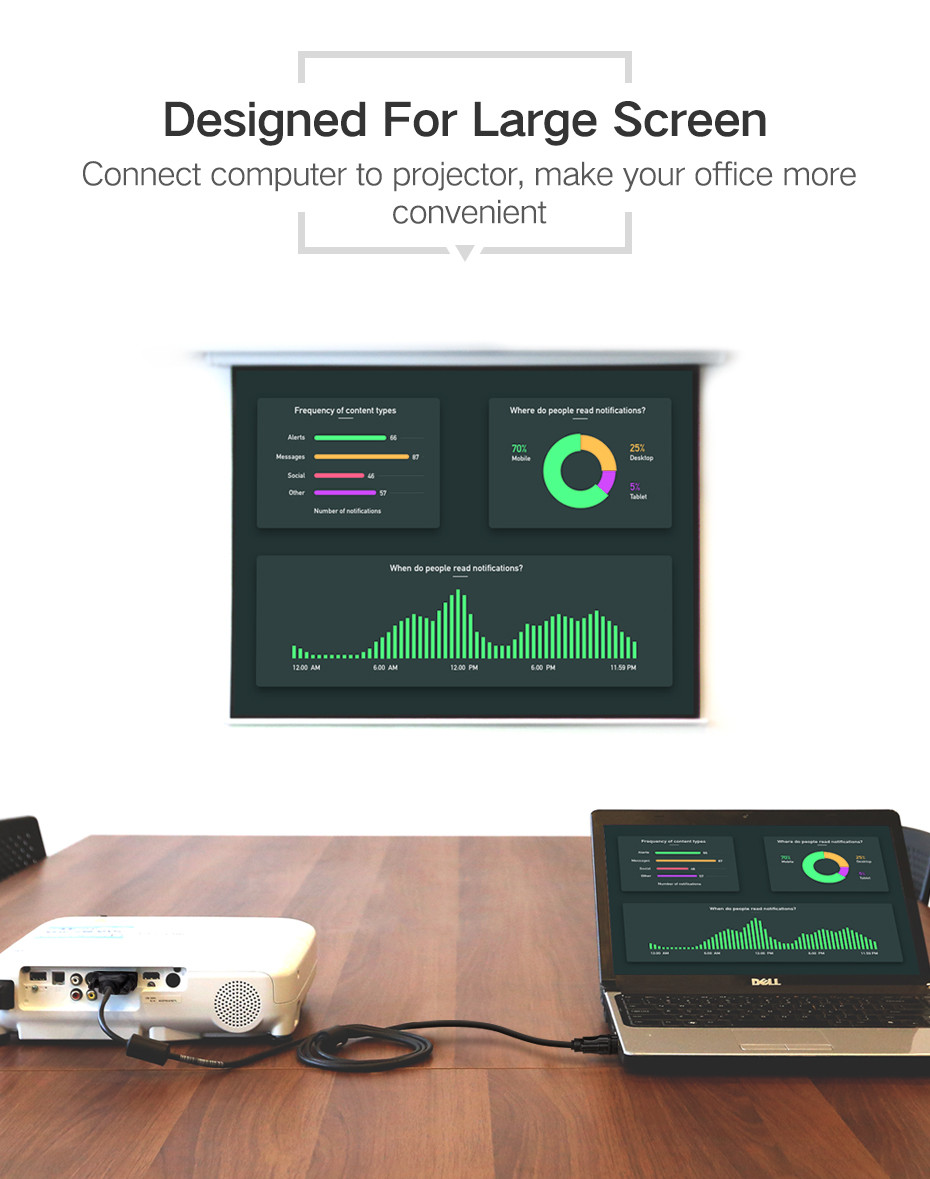
Які перехідники потрібні для підключення старого проєктора до нового ноутбука?
Для з'єднання проєктора та лептопа можуть використовуватись конектори та адаптери різних стандартів. Обирати між ними потрібно виходячи з того, які роз’єми встановлені в приладах. В більшості випадків це наступні перехідники.
HDMI to VGA
Найпоширеніший варіант. Якщо проєктор має лише VGA, а ноутбук — HDMI, потрібен активний перехідник. Він перетворює цифровий сигнал HDMI в аналоговий VGA. Також часто такі пристрої обладнані додатковим виходом для звуку 3,5 мм mini-jack.
USB-C to VGA
Багато нових ноутбуків мають лише порт USB-C. Якщо проєктор старий і має VGA, під’єднати його до лептопа допоможе адаптер USB-C to VGA.
DisplayPort to VGA
У разі наявності DisplayPort у ноутбуці можна під'єднати проєктор через простий перехідник DisplayPort to VGA. Бажано, щоб він був активним, хоча іноді працює й пасивний.
Як під’єднати старий проєктор до нового ноутбука?
Після фізичного з’єднання проєктора з ноутбуком через перехідник, необхідно правильно налаштувати відображення. Для цього потрібно:
- Увімкнути проєктор і вибрати потрібне джерело сигналу (Input Source) — VGA, DVI чи інший.
- Активувати на ноутбуці другий екран. У Windows це робить комбінація клавіш Win + P (Дублювання, Розширення або Тільки другий екран). На macOS потрібно зайти у меню «Системні налаштування» та відкритий пункт «Монітори».
- За потреби змінити роздільну здатність. Старі проєктори часто підтримують лише 800x600 або 1024x768. Тому варто налаштувати відповідну роздільну здатність. Тоді картинка не виглядатиме розтягнутою.

Якщо ноутбук не бачить проєктор, слід спробувати інший порт або адаптер з додатковим живленням. Також варто перевірити налаштування драйверів відеокарти лептопа.
Загалом під’єднати старий проєктор до нового ноутбука цілком реально. Достатньо придбати відповідний перехідник та правильно налаштувати обладнання. В магазині «Ugreen Україна» представлені різні типи адаптерів для під’єднання старої та нової техніки. Завдяки їм прилади з минулих десятиліть й надалі служитимуть для проведення презентацій, навчання та відпочинку.


 Як зробити стабільний інтернет на ноутбуці без LAN-портуТонкий ноутбук — легкий, компактний, його зручно брати із собою. Проте вдома або в офісі відсутність LAN-порту іноді створює труднощі. Якщо причина перебоїв у бездротовому з’єднанні, допоможе підключення через Ethernet. Для цього не потрібно змінювати ноутбук, достатньо сумісного USB-адаптера або USB-C хабу з мережевим портом. Читайте детальніше, як зробити стабільний інтернет на ноутбуці без LAN-порту.Повна версія статті
 Аксесуари для продуктивної осені: що купити для роботи без хаосуВосени робочий ритм часто стає щільнішим — повертаються регулярні зустрічі, додаються нові проєкти, а день минає між листуванням, дзвінками та дедлайнами. У такому графіку навіть дрібні незручності забирають увагу. Кабель для зарядки залишається вдома, телефон розряджається перед розмовою, а на столі бракує місця для ноутбука й нотатника. Продуманий набір аксесуарів допомагає зменшити кількість таких ситуацій. Що саме варто мати для продуктивної роботи восени — розповідаємо у статті.Повна версія статті