
Как избежать «битых» пикселей при подключении дисплея через HDMI или DisplayPort

Новые мониторы обеспечивают высокое качество изображения. Однако даже новый дисплей может демонстрировать проблемы после подключения. Пользователи иногда сталкиваются с артефактами, мерцанием или так называемыми «битыми» пикселями. Во многих случаях причина заключается не в самом экране, а в DisplayPort или HDMI кабеле, адаптере или некорректном подключении. Избежать таких неприятностей помогает использование качественных аксессуаров. Подробнее о них читайте в статье.
Почему могут появляться «битые» пиксели при подключении монитора
Проблемы с изображением не всегда означают физический дефект матрицы. Часто это сигнал об ошибках в передаче видеосигнала. Рассмотрим их подробнее.
Низкое качество кабеля HDMI или DisplayPort
Сначала стоит обратить внимание на кабель DisplayPort или HDMI. Дешевые или поврежденные кабели могут искажать сигнал. Основными причинами проблем являются:
- недостаточная пропускная способность кабеля;
- плохая изоляция или экранирование;
- механические повреждения (перегибы, изломы);
- использование слишком длинных кабелей без усиления сигнала.
В результате на экране могут появляться «битые» пиксели, полосы или случайные цветные точки.

Несовместимость портов или адаптеров
Еще одна причина — неправильное использование адаптеров или переходников. Например, подключение пассивных адаптеров там, где требуются активные.
Как проверить кабель и подключение дисплея
Чтобы определить источник проблемы, стоит провести диагностику.
Проверка портов HDMI и DisplayPort
Сначала нужно осмотреть физические разъемы. Даже незначительное загрязнение или люфт могут влиять на сигнал. Обратите внимание на следующие моменты:
- нет ли пыли или окисления в портах;
- плотно ли входит кабель;
- не повреждены ли контакты;
- работает ли порт с другим кабелем.
После этого можно исключить проблему на уровне разъемов.
Тестирование кабеля на другом устройстве
Чтобы окончательно убедиться в исправности кабеля, стоит протестировать его в другой конфигурации. Для этого нужно:
- Подключить кабель к другому монитору.
- Использовать другой компьютер или ноутбук.
- Заменить кабель на исправный.
- Проверить различные разрешения и частоты обновления.
После такого тестирования становится понятно, является ли именно кабель источником проблемы.
Как избежать проблем с изображением при подключении дисплея
Несколько простых правил помогут избежать большинства трудностей.
Использование качественных кабелей и адаптеров
Качество аксессуаров влияет на стабильность сигнала. Рекомендуется выбирать сертифицированные кабели и избегать дешевых моделей.
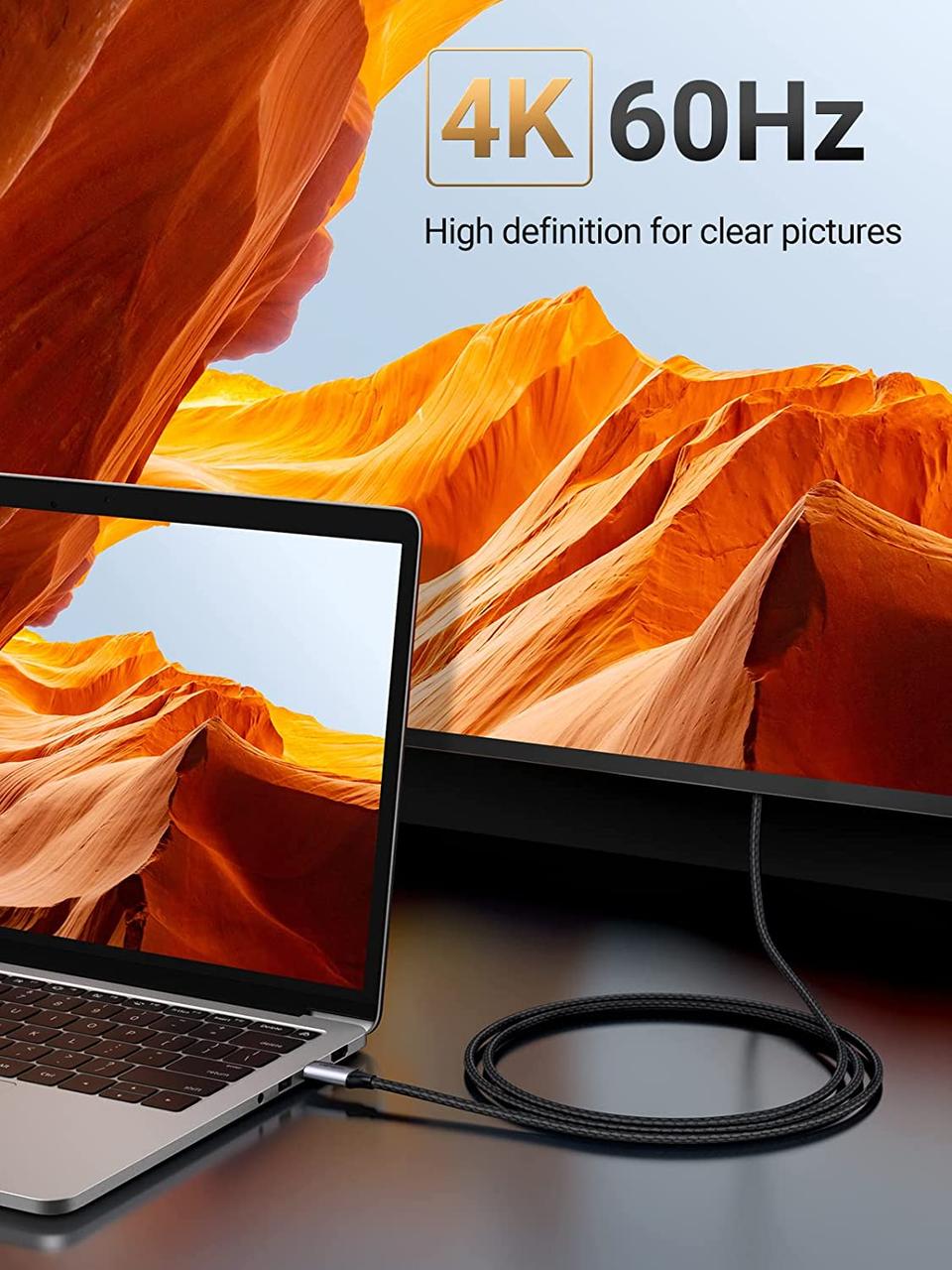
Правильный выбор кабеля HDMI или DisplayPort
Выбор кабеля зависит от параметров оборудования. Подробнее об этом читайте в материале «Какой HDMI кабель выбрать». При его выборе следует обратить внимание на:
- поддерживаемое разрешение — Full HD, 4K, 8K;
- частоту обновления — 60 Гц, 120 Гц, 144 Гц и выше;
- версию стандарта — HDMI 2.0/2.1 или DisplayPort 1.4/2.0;
- длину кабеля — лучше до 2–3 метров без усиления.
Заказывайте кабели для монитора в магазине «Ugreen Украина». С правильно подобранным кабелем вы получите стабильное и четкое изображение без каких-либо артефактов.
FAQ
Может ли кабель вызвать появление «битых» пикселей?
Да. Некачественный или поврежденный кабель может вызывать появление «битых» пикселей.
Что лучше для подключения монитора: HDMI или DisplayPort?
DisplayPort обычно лучше подходит для высоких частот обновления и профессионального использования. В то же время HDMI является более универсальным для бытовых задач.
Как проверить, исправен ли кабель для монитора?
Самый простой способ — протестировать его с другим устройством или заменить на другой кабель. После этого стоит сравнить результат.
Почему на экране появляются артефакты или мерцание?
Причины могут быть разные. Наиболее распространенными являются слабый сигнал, несовместимость стандартов, проблемы с видеокартой или некорректные настройки разрешения.


 Как обеспечить стабильный интернет на ноутбуке без LAN-портаТонкий ноутбук — легкий, компактный, его удобно брать с собой. Однако дома или в офисе отсутствие LAN-порта иногда создает трудности. Если причина заключается в перебоях в беспроводном соединении, поможет подключение через Ethernet. Для этого не нужно менять ноутбук, достаточно совместимого USB-адаптера или USB-C-хаба с сетевым портом. Читайте подробнее, как обеспечить стабильный интернет на ноутбуке без LAN-порта.Полная версия статьи
 Аксессуары для продуктивной осени: что купить для работы без хаосаОсенью рабочий ритм часто становится более насыщенным — возобновляются регулярные встречи, появляются новые проекты, а день проходит между перепиской, звонками и дедлайнами. При таком графике даже мелкие неудобства отвлекают внимание. Кабель для зарядки остается дома, телефон разряжается перед разговором, а на столе не хватает места для ноутбука и блокнота. Продуманный набор аксессуаров помогает уменьшить количество таких ситуаций.Полная версия статьи