
Переходник HDMI на два экрана — как смотреть одновременно

Современные телевизоры, мониторы и проекторы все чаще используются не поодиночке, а в паре. Это удобно для презентаций, обучения, игр или домашнего кинотеатра. В таких случаях возникает вопрос: как подключить один HDMI-выход к двум экранам и смотреть изображение одновременно? Разберемся, какие решения существуют и как они работают.
Что такое HDMI
HDMI (High-Definition Multimedia Interface) передает аудио и видео через один кабель. HDMI не допускает разветвления сигнала. То есть Y-кабель с одним входом и двумя выходами не будет корректно показывать изображение на двух экранах. Сигнал просто не предназначен для такого разделения без активной электроники.
Как смотреть одновременно изображение на двух экранах
Для одновременного просмотра нужны активные устройства. Они умеют дублировать или распределять сигнал. Рассмотрим их подробнее.
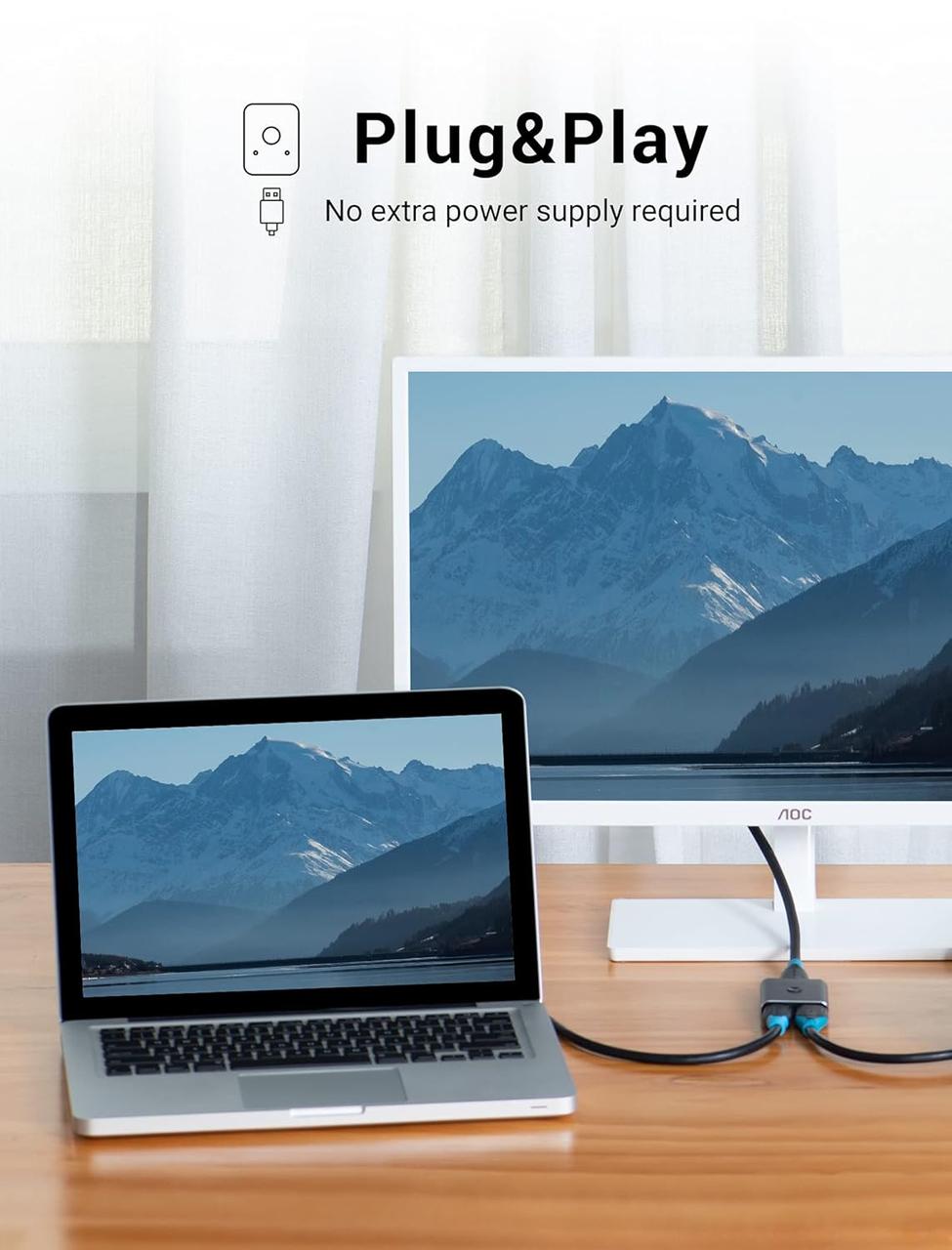
HDMI-сплиттер (HDMI Splitter)
Это самое популярное и простое решение. HDMI-сплиттер имеет:
- 1 HDMI-вход от ноутбука, ПК или приставки;
- 2 или более HDMI-выхода.
Устройство копирует сигнал и отправляет его на оба экрана.
Использование HDMI-сплиттера имеет свои неоспоримые преимущества:
- простое подключение «plug & play»;
- подходит для телевизоров, мониторов, проекторов;
- стабильно работает с игровыми приставками и медиаплеерами.
Несмотря на все плюсы, у него есть определенные ограничения:
- оба экрана показывают одинаковое изображение;
- разрешение обычно выравнивается под «более слабый» дисплей;
- дешевые модели могут не поддерживать 4K, HDR или высокую частоту обновления.
Поэтому это идеальный вариант для дублирования экрана.
HDMI-переходники с поддержкой MST
MST (Multi-Stream Transport) позволяет передавать несколько видеопотоков. На практике это выглядит так:
- ноутбук имеет USB-C или DisplayPort с поддержкой MST;
- используются USB-C хабы и HDMI хабы с двумя HDMI-выходами;
- система видит два отдельных дисплея, а не дубль.
С помощью HDMI-переходника с поддержкой MST можно вывести разное изображение на каждый экран. Это удобно для работы с таблицами, кодом, презентациями.
Недостатки:
- требуется поддержка MST со стороны ноутбука;
- не работает с большинством телевизоров напрямую.
Также HDMI-переходники с поддержкой MST имеют ограничения по разрешению (часто 2×Full HD или 1×4K).
HDMI адаптеры с двумя выходами
Отдельная категория — адаптеры, которые подключаются через USB-A или USB-C и используют программные драйверы для вывода видео. Они работают даже на ноутбуках с одним HDMI.
Однако HDMI-адаптеры с двумя выходами не подходят для игр. Им требуется установка драйверов.
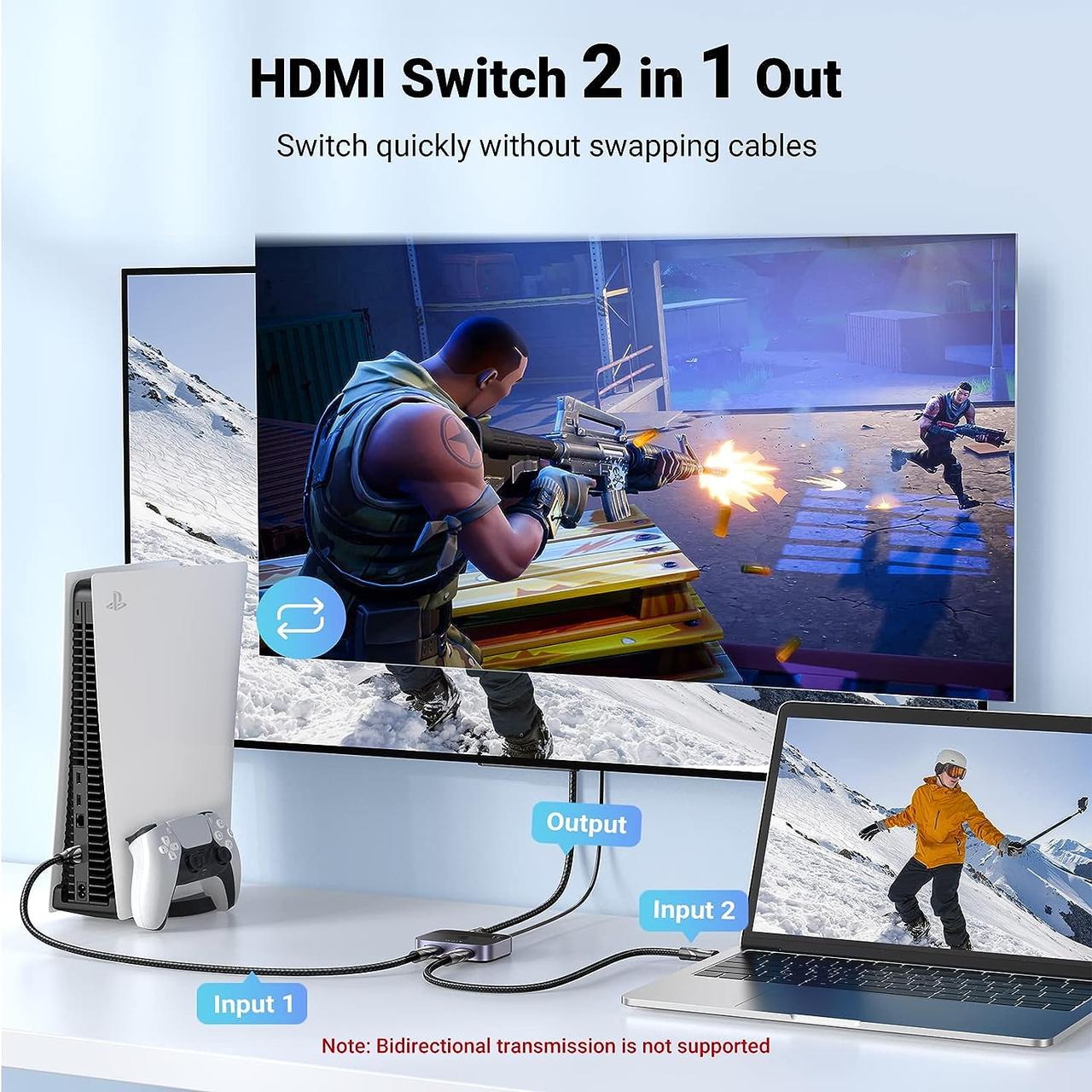
Что выбрать для просмотра одновременно на двух экранах
Для одновременного просмотра изображения на двух экранах важно определиться с режимом просмотра. На основе этого можно выбрать следующие варианты:
- Дублирование изображения (например, презентация, фильм на двух телевизорах одновременно или показ для двух групп зрителей). Подойдет HDMI-сплиттер.
- Две разные картинки одновременно (например, рабочий стол на одном мониторе и видео на другом или два окна программ). Нужны MST-хаб (Multi-Stream Transport) или USB-HDMI адаптер/док-станция с поддержкой двух экранов. HDMI-сплиттер здесь не поможет.
- Показ презентации аудитории и наличие заметок на своем экране. Ищите решение с MST.
Понимание разницы между этими решениями сэкономит деньги, время и нервы. А два экрана будут работать именно так, как вы ожидаете.
Переходник HDMI на два экрана — это не универсальный кабель, а правильно подобранное устройство под конкретную задачу. Приобрести соответствующие компьютерные аксессуары можно в нашем магазине «Ugreen Украина».


 Как обеспечить стабильный интернет на ноутбуке без LAN-портаТонкий ноутбук — легкий, компактный, его удобно брать с собой. Однако дома или в офисе отсутствие LAN-порта иногда создает трудности. Если причина заключается в перебоях в беспроводном соединении, поможет подключение через Ethernet. Для этого не нужно менять ноутбук, достаточно совместимого USB-адаптера или USB-C-хаба с сетевым портом. Читайте подробнее, как обеспечить стабильный интернет на ноутбуке без LAN-порта.Полная версия статьи
 Аксессуары для продуктивной осени: что купить для работы без хаосаОсенью рабочий ритм часто становится более насыщенным — возобновляются регулярные встречи, появляются новые проекты, а день проходит между перепиской, звонками и дедлайнами. При таком графике даже мелкие неудобства отвлекают внимание. Кабель для зарядки остается дома, телефон разряжается перед разговором, а на столе не хватает места для ноутбука и блокнота. Продуманный набор аксессуаров помогает уменьшить количество таких ситуаций.Полная версия статьи