
Что делать, если вас не слышат в Zoom — проверяем гарнитуру

Ситуация, когда во время онлайн-встречи вас не слышат, знакома многим. Особенно неприятно, когда это происходит во время важного звонка, вебинара или совещания. Чаще всего проблема связана именно с гарнитурой — некорректными настройками, заблокированным микрофоном или техническими неполадками. В статье рассмотрим пошагово, что проверить и как быстро восстановить звук в Zoom.
Как проверить гарнитуру для разговоров в Zoom
Онлайн-встречи являются важной частью нашей рабочей и личной жизни. Однако ситуация, когда вы говорите, а коллеги или друзья вас не слышат, может вывести из равновесия любого. Для устранения проблемы стоит проверить самую распространенную причину — гарнитуру или микрофон.
Физическое подключение гарнитуры
Начните с самого простого — осмотрите провода, разъемы и настройки самой гарнитуры. Убедитесь, что:
- микрофон и наушники плотно вставлены в соответствующие разъемы (если гарнитура проводная);
- USB-гарнитура корректно подключена и определяется системой;
- на кабеле или корпусе нет механических повреждений;
- выключатель микрофона на гарнитуре не переведен в режим Mute.
Многие модели имеют аппаратную кнопку отключения микрофона. Перед переходом к более сложным настройкам ее стоит проверить.
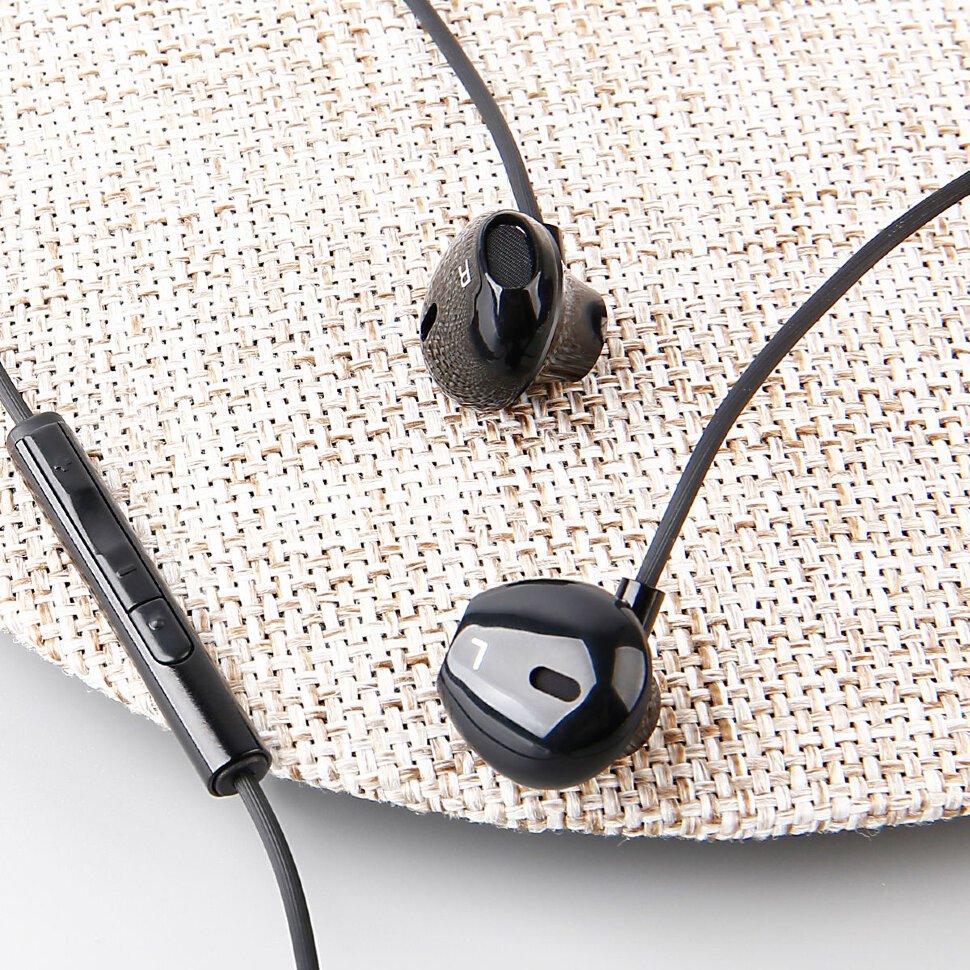
Проверка Zoom
Zoom может «не подхватить» правильное устройство для записи звука. Для проверки:
- Откройте Zoom.
- Нажмите на стрелку рядом с иконкой микрофона.
- В меню Select a Microphone выберите гарнитуру.
Если гарнитура не отображается в списке — проблема, скорее всего, в системе, а не в самом Zoom.
Разрешения микрофона в Windows / macOS
Иногда причина — запрет доступа к микрофону на уровне операционной системы. Проверьте следующее:
- В Windows 10/11. Перейдите в «Параметры», затем в «Конфиденциальность» и «Микрофон». Разрешите использование микрофона для программ, в частности Zoom.
- В macOS. Откройте System Settings, затем Privacy & Security, а далее Microphone. Активируйте разрешение для Zoom.
Без доступа система просто не даст приложению записывать звук.
Уровень громкости и тестирование звука
В Zoom есть встроенный тест микрофона. Это поможет определить, фиксируется ли ваш голос вообще. Для этого:
- Перейдите в Settings пункт Audio.
- В блоке Microphone нажмите Test Mic.
- Скажите несколько слов и проверьте, движется ли индикатор уровня.
Если индикатор не реагирует — микрофон не передает звук. Если реагирует, но вас не слышат собеседники, проблема может быть в настройках встречи или шумоподавлении.
Лишние программы, которые используют микрофон
Часто микрофон «занимают» другие приложения, из-за чего Zoom не может его использовать. Проверьте, не запущены ли одновременно:
- Discord;
- Telegram;
- OBS Studio;
- сторонние программы записи звука.
Закройте их полностью и перезапустите Zoom.

Драйверы гарнитуры
Если гарнитура работает нестабильно или система ее не видит, поможет обновление драйверов. Для этого нужно:
- Открыть «Диспетчер устройств» и «Аудио входы и выходы».
- Обновить драйвер или переустановить устройство.
Некоторые фирменные Bluetooth гарнитуры используют собственное ПО. Убедитесь, что оно установлено и не блокирует звук.
Подведем итоги
Когда вас не слышат в Zoom, в 90% случаев виноваты настройки или лишние программы, которые блокируют микрофон. Проверьте подключение, разрешения, тест микрофона и антивирусные или фирменные программы, которые могут мешать работе звука. Если гарнитура по-прежнему не работает, стоит рассмотреть ее замену. В нашем магазине «Ugreen Украина» можно подобрать подходящую гарнитуру, с которой разговоры в Zoom будут максимально комфортными и продуктивными.


 Как обеспечить стабильный интернет на ноутбуке без LAN-портаТонкий ноутбук — легкий, компактный, его удобно брать с собой. Однако дома или в офисе отсутствие LAN-порта иногда создает трудности. Если причина заключается в перебоях в беспроводном соединении, поможет подключение через Ethernet. Для этого не нужно менять ноутбук, достаточно совместимого USB-адаптера или USB-C-хаба с сетевым портом. Читайте подробнее, как обеспечить стабильный интернет на ноутбуке без LAN-порта.Полная версия статьи
 Аксессуары для продуктивной осени: что купить для работы без хаосаОсенью рабочий ритм часто становится более насыщенным — возобновляются регулярные встречи, появляются новые проекты, а день проходит между перепиской, звонками и дедлайнами. При таком графике даже мелкие неудобства отвлекают внимание. Кабель для зарядки остается дома, телефон разряжается перед разговором, а на столе не хватает места для ноутбука и блокнота. Продуманный набор аксессуаров помогает уменьшить количество таких ситуаций.Полная версия статьи