
Как подключить старый проектор к современному ноутбуку

Проектор — полезное устройство. Его можно использовать для презентаций, обучения и просто просмотра фильмов. У многих до сих пор есть старые проекторы. Они работают исправно, но часто имеют неактуальные разъемы. Как подключить старый проектор к новому ноутбуку и какие аудио и видео конвертеры для этого нужны? Разберем подробно.
Какие разъемы имеют старые проекторы?
Большинство проекторов, выпущенных более 10-15 лет назад, имеют один или несколько интерфейсов. Чаще всего в них используются:
- VGA. Самый распространенный стандарт для передачи аналогового видеосигнала.
- DVI-I или DVI-D. Цифровой или комбинированный выход, который встречается в проекторах среднего класса.
- S-Video. Круглый 4-контактный разъем для видео, который когда-то использовался в бытовой технике.
- Композитный видеовыход (желтый RCA). Простой разъем, но с низким качеством картинки.
Как правило, звук через такие разъемы не передавался, поэтому для аудио использовали отдельные кабели.
Какие разъемы имеют современные ноутбуки
В большинстве новых ноутбуков производители отказались от VGA и DVI. Вместо них в лэптопах используются следующие порты:
- HDMI. Используется как основной способ подключения, ведь поддерживает одновременную передачу картинки и звука.
- USB-C с поддержкой DisplayPort или Thunderbolt. Используется в новых ультрабуках и MacBook.
- Mini DisplayPort. Встречается редко, но иногда присутствует в определенных моделях ноутбуков.
В связи с этим для подключения старого проектора, скорее всего, придется использовать переходники.
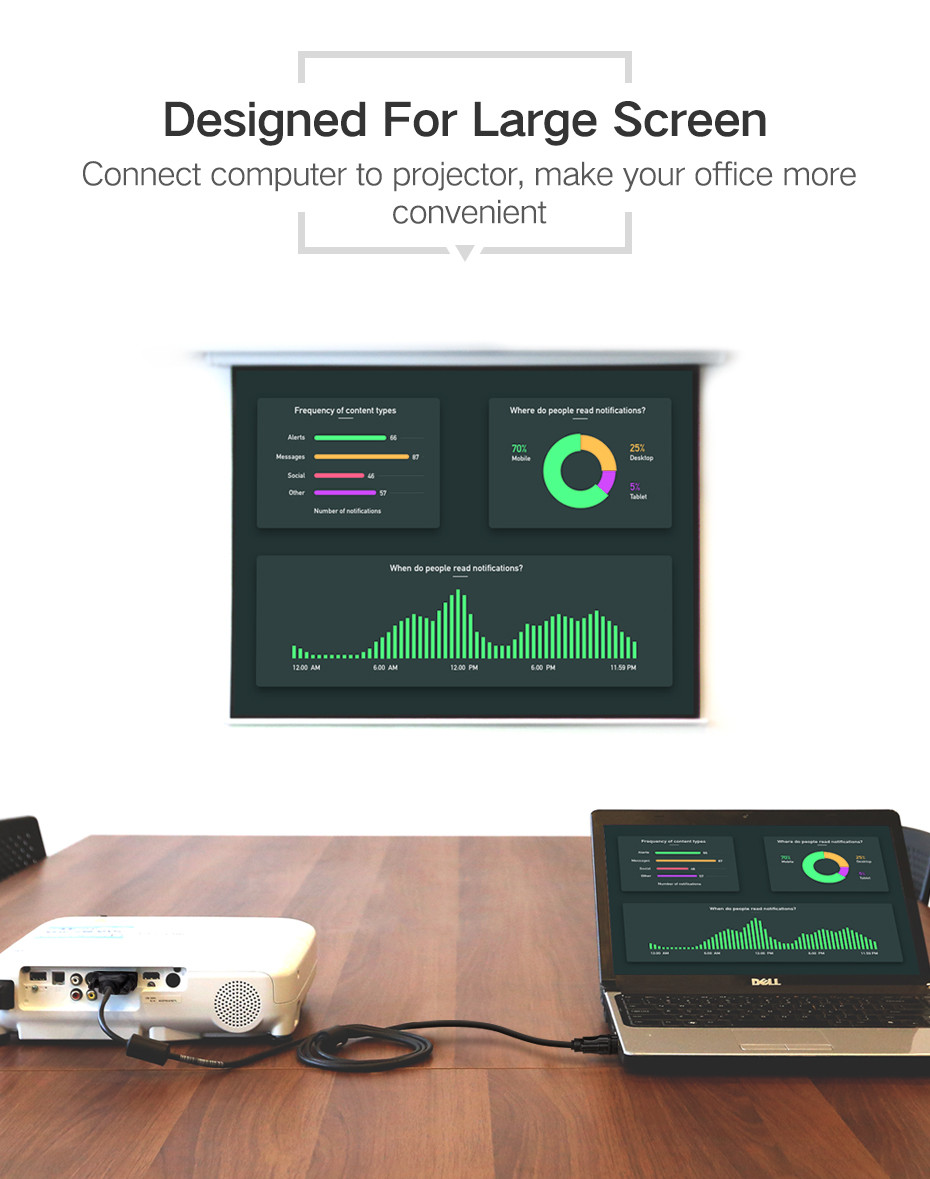
Какие переходники нужны для подключения старого проектора к новому ноутбуку?
Для соединения проектора и ноутбука могут использоваться коннекторы и адаптеры различных стандартов. Выбирать между ними нужно исходя из того, какие разъемы установлены в устройствах. В большинстве случаев это следующие переходники.
HDMI to VGA
Самый распространенный вариант. Если проектор имеет только VGA, а ноутбук — HDMI, нужен активный переходник. Он преобразует цифровой сигнал HDMI в аналоговый VGA. Также часто такие устройства оснащены дополнительным выходом для звука 3,5 мм mini-jack.
USB-C to VGA
Многие новые ноутбуки имеют только порт USB-C. Если проектор старый и имеет VGA, подключить его к ноутбуку поможет адаптер USB-C to VGA.
DisplayPort to VGA
При наличии DisplayPort в ноутбуке можно подключить проектор через простой переходник DisplayPort to VGA. Желательно, чтобы он был активным, хотя иногда работает и пассивный.
Как подключить старый проектор к новому ноутбуку?
После физического подключения проектора к ноутбуку через переходник необходимо правильно настроить отображение. Для этого нужно:
- Включить проектор и выбрать нужный источник сигнала (Input Source) — VGA, DVI или другой.
- Активировать на ноутбуке второй экран. В Windows это делает комбинация клавиш Win + P (Дублирование, Расширение или Только второй экран). В macOS нужно зайти в меню «Системные настройки» и открыть пункт «Мониторы».
- При необходимости изменить разрешение. Старые проекторы часто поддерживают только 800x600 или 1024x768. Поэтому стоит настроить соответствующее разрешение. Тогда картинка не будет выглядеть растянутой.

Если ноутбук не видит проектор, следует попробовать другой порт или адаптер с дополнительным питанием. Также стоит проверить настройки драйверов видеокарты ноутбука.
В целом подключить старый проектор к новому ноутбуку вполне реально. Достаточно приобрести соответствующий переходник и правильно настроить оборудование. В магазине «Ugreen Украина» представлены различные типы адаптеров для подключения старой и новой техники. Благодаря им приборы из прошлых десятилетий и в дальнейшем будут служить для проведения презентаций, обучения и отдыха.


 Как обеспечить стабильный интернет на ноутбуке без LAN-портаТонкий ноутбук — легкий, компактный, его удобно брать с собой. Однако дома или в офисе отсутствие LAN-порта иногда создает трудности. Если причина заключается в перебоях в беспроводном соединении, поможет подключение через Ethernet. Для этого не нужно менять ноутбук, достаточно совместимого USB-адаптера или USB-C-хаба с сетевым портом. Читайте подробнее, как обеспечить стабильный интернет на ноутбуке без LAN-порта.Полная версия статьи
 Аксессуары для продуктивной осени: что купить для работы без хаосаОсенью рабочий ритм часто становится более насыщенным — возобновляются регулярные встречи, появляются новые проекты, а день проходит между перепиской, звонками и дедлайнами. При таком графике даже мелкие неудобства отвлекают внимание. Кабель для зарядки остается дома, телефон разряжается перед разговором, а на столе не хватает места для ноутбука и блокнота. Продуманный набор аксессуаров помогает уменьшить количество таких ситуаций.Полная версия статьи