
Как подключить USB-C к HDMI? Инструкция и важные нюансы

Просматривать любимые фильмы, видео и фотографии всегда удобнее на большом экране. Для этого прекрасно подходит телевизор, однако синхронизировать его с другими приборами, например, смартфоном или ноутбуком не всегда удается, ведь большинство мониторов оборудованы интерфейсом HDMI. Как можно подключить устройство с разъемом USB-C к HDMI — рассмотрим в этой статье.
Что нужно для подключения USB-C к HDMI?
Для начала следует убедиться в том, что устройство, которое нужно подключить к HDMI, поддерживает вывод сигнала через USB-C. Для этого оно должно поддерживать протокол DisplayPort (Alt Mode), Thunderbolt 3 или 4. Проверить это можно, просмотрев его технические характеристики в инструкции.
Непосредственно для подключения USB-C к HDMI нужно иметь один из этих аксессуаров:
- Кабель USB-C к HDMI. Этот специальный провод имеет разъем USB-C на одном конце и HDMI на другом. Для его использования не требуется дополнительных адаптеров или настроек. Достаточно подключить кабель 4K/8K HDMI к гаджету и телевизору. Однако такие шнуры не всегда поддерживают максимальное разрешение и частоту обновления, из-за чего качество изображения может быть не слишком высоким.
- Адаптер HDMI Type C. Это небольшой переходник, к которому с одной стороны подключается устройство с USB-C, а с другой — стандартный HDMI-кабель. Adapter USB C to HDMI обеспечивает высокое качество изображения и может иметь дополнительные порты, что позволяет использовать его и с другой техникой.
- Док-станция с HDMI. Такой USB-C хаб обычно оборудован несколькими различными разъемами, среди которых может быть и HDMI. Работает он таким же образом, как и адаптер, однако является более функциональным. Кроме этого док-станции поддерживают одновременное подключение нескольких устройств и их зарядку.
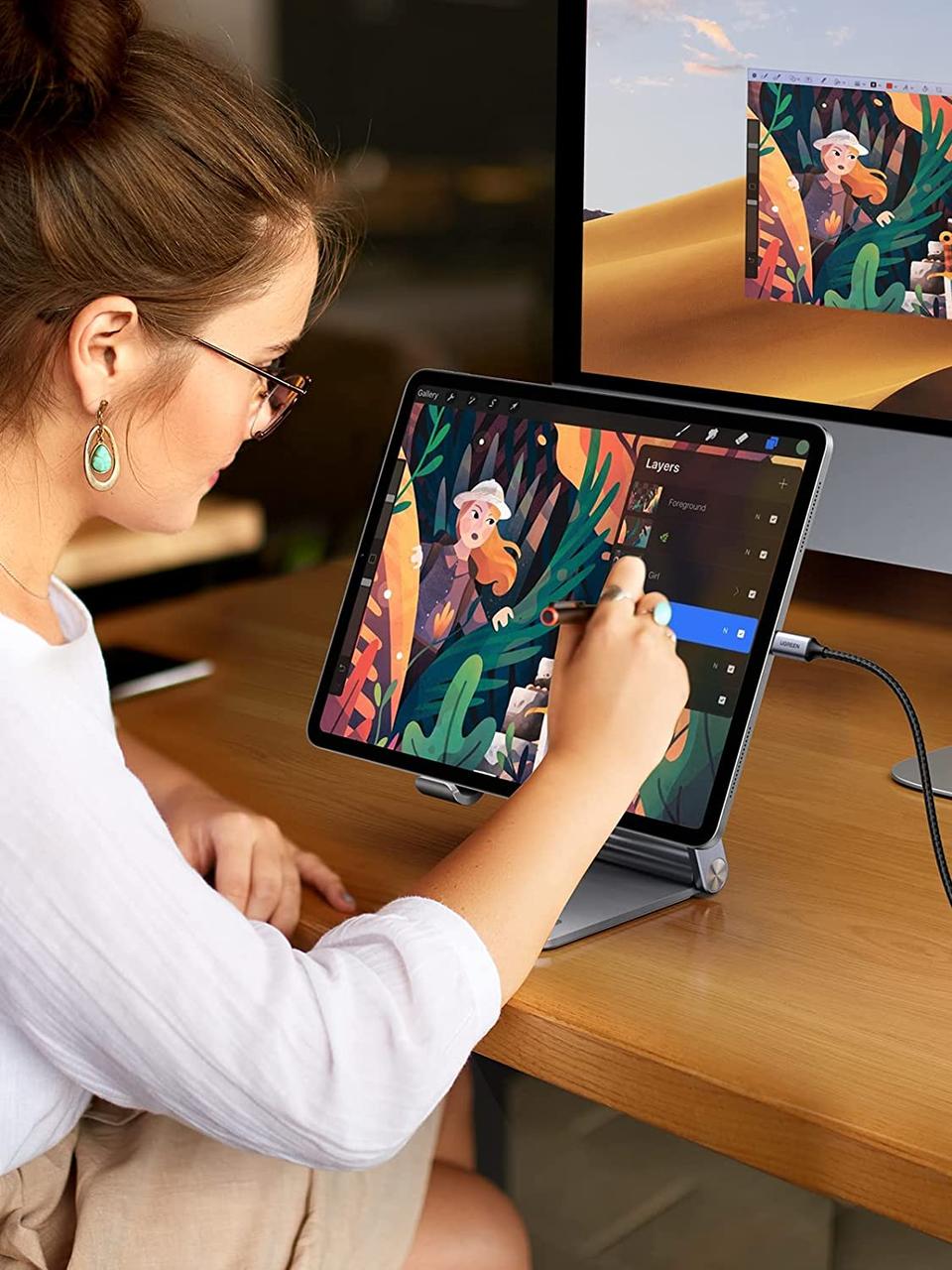
Выбирать между этими тремя устройствами нужно, исходя из собственных потребностей и бюджета. Для большинства случаев оптимальным вариантом является USB C to HDMI adapter, ведь он одновременно практичный и доступный по цене. Кабель стоит несколько дешевле, однако у него ограниченный функционал, а док-станция наоборот — имеет много опций, но и самую высокую стоимость.
Как подключить устройство с разъемом USB-C к HDMI?
Подключение гаджета с портом USB-C к телевизору или монитору с HDMI не требует много времени и усилий. Для этого достаточно выполнить несколько шагов:
- Подключить один конец кабеля или адаптера к порту USB-C на устройстве. Другой конец нужно соединить с входом HDMI.
- Включить оба устройства и настроить отображение. На Android это обычно происходит автоматически, поскольку режим отображения включается самостоятельно. На Windows (если вы подключаете к телевизору ноутбук) для этого нужно нажать на клавиатуре комбинацию клавиш Win+P и выбрать режим отображения (он может быть подписан как «Дублировать», «Расширить» или «Только второй экран»).
- Если изображение не появилось, следует проверить правильность настроек и, поддерживает ли порт USB-С видеовыход. В случае низкого качества изображения следует отдельно настроить разрешение и ознакомиться с характеристиками адаптера (поддерживает ли он желаемые характеристики). А если изображение прерывается, тогда следует обновить драйверы на устройствах и попробовать кабель HDMI меньшей длины.
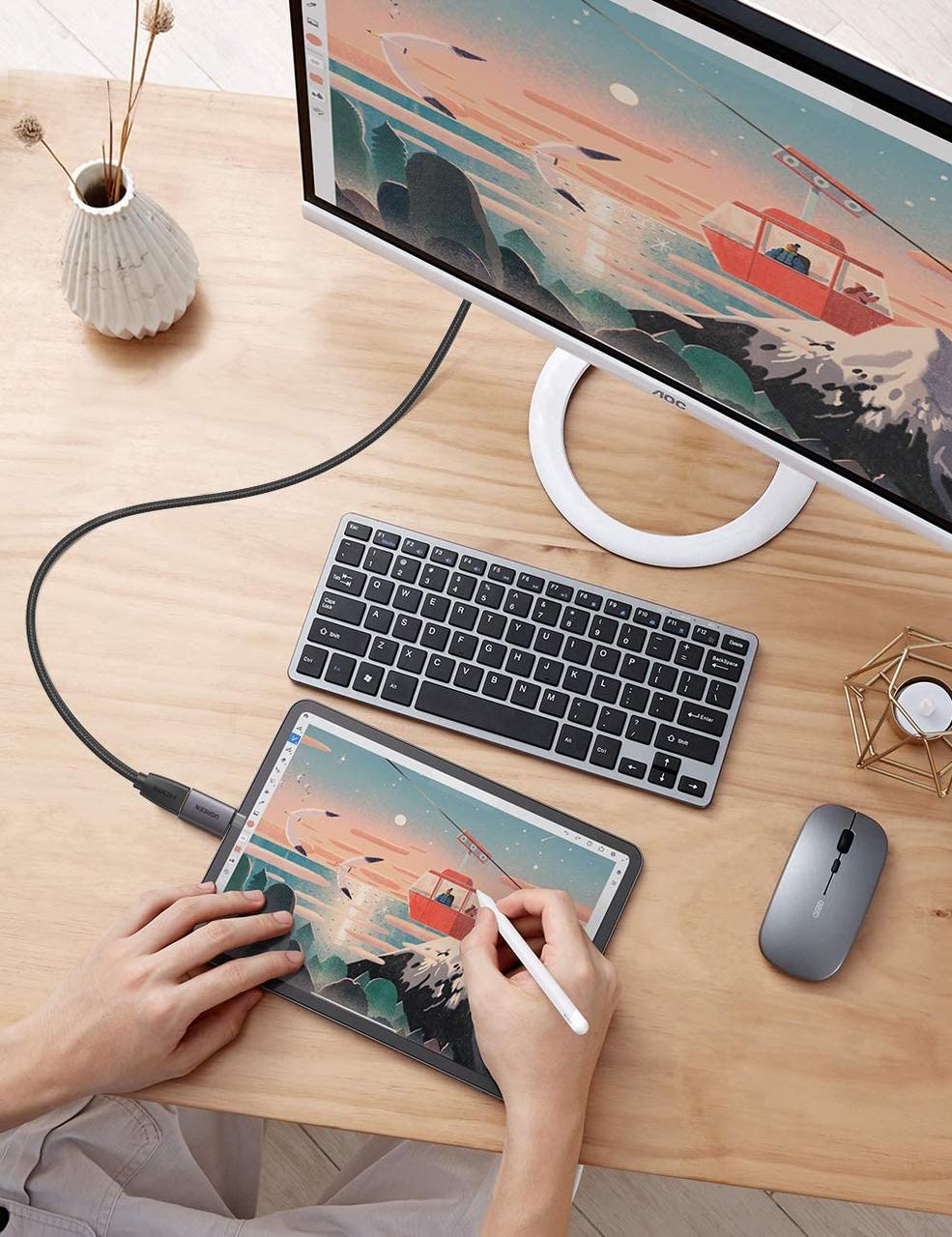
Подключение устройства с USB-C к дисплею с HDMI-входом — довольно простая задача. Достаточно приобрести соответствующее оборудование и уметь правильно настроить оба прибора. Приобрести док-станцию, кабель или переходник с Тайп си на HDMI для вывода изображения на большой экран можно в нашем магазине «Ugreen Украина».


 Как обеспечить стабильный интернет на ноутбуке без LAN-портаТонкий ноутбук — легкий, компактный, его удобно брать с собой. Однако дома или в офисе отсутствие LAN-порта иногда создает трудности. Если причина заключается в перебоях в беспроводном соединении, поможет подключение через Ethernet. Для этого не нужно менять ноутбук, достаточно совместимого USB-адаптера или USB-C-хаба с сетевым портом. Читайте подробнее, как обеспечить стабильный интернет на ноутбуке без LAN-порта.Полная версия статьи
 Аксессуары для продуктивной осени: что купить для работы без хаосаОсенью рабочий ритм часто становится более насыщенным — возобновляются регулярные встречи, появляются новые проекты, а день проходит между перепиской, звонками и дедлайнами. При таком графике даже мелкие неудобства отвлекают внимание. Кабель для зарядки остается дома, телефон разряжается перед разговором, а на столе не хватает места для ноутбука и блокнота. Продуманный набор аксессуаров помогает уменьшить количество таких ситуаций.Полная версия статьи